

Pernahkah Anda merasa was-was saat meminjamkan ponsel kepada orang lain? Atau khawatir data rahasia seperti foto pribadi, dokumen kerja, atau percakapan penting bisa dilihat oleh mata yang tidak seharusnya?
Di era digital seperti sekarang, smartphone kita menyimpan begitu banyak informasi sensitif. Mulai dari galeri foto, file dokumen, hingga pesan percakapan. Semua data ini sangat berharga dan perlu dilindungi dari akses yang tidak diinginkan.
Android sebagai sistem operasi terus mengembangkan fitur keamanan baru. Salah satunya adalah area khusus yang terenkripsi untuk menyembunyikan aplikasi dan file. Fitur ini dijanjikan lebih aman karena terintegrasi langsung dengan sistem.
Tapi, bagaimana dengan opsi lain seperti aplikasi pihak ketiga yang bisa diunduh dari toko aplikasi? Apakah fitur bawaan selalu lebih baik? Atau ada keunggulan tertentu dari aplikasi tambahan?
Artikel ini hadir untuk menjawab pertanyaan-pertanyaan tersebut. Kami akan membahas perbandingan mendetail antara dua opsi untuk melindungi data Anda. Mulai dari cara kerja, tingkat keamanan, hingga kemudahan penggunaan.
Penjelasan akan disampaikan dengan bahasa yang sederhana dan ramah. Cocok untuk Anda yang ingin memahami teknologi tanpa harus bingung dengan istilah teknis yang rumit.
Tujuannya jelas: membantu Anda membuat keputusan terbaik. Keputusan yang sesuai dengan kebutuhan dan tingkat risiko yang Anda hadapi sehari-hari.
Poin Penting
- Smartphone modern menyimpan banyak data pribadi yang sensitif.
- Perlindungan terhadap akses tidak sah menjadi kebutuhan utama.
- Ada fitur bawaan sistem yang menawarkan area terenkripsi.
- Aplikasi pihak ketiga juga tersedia sebagai alternatif.
- Analisis akan mencakup faktor keamanan, enkripsi, dan kemudahan.
- Panduan praktis akan membantu Anda memilih opsi yang tepat.
- Semua informasi didasarkan pada sumber terpercaya.
Pentingnya Ruang Privat di Smartphone Anda
Pernahkah Anda membayangkan skenario terburuk saat gawai Anda hilang? Semua percakapan, foto, dan detail keuangan bisa terbaca. Semua informasi pribadi Anda bisa diakses.
Perangkat ini telah berubah menjadi lemari digital pribadi. Di dalamnya tersimpan banyak hal sensitif. Mulai dari percakapan dengan keluarga hingga data perbankan.
Ancaman ini sangat nyata. Jika ponsel Anda hilang atau dicuri, informasi di dalamnya adalah target utama. Bukan hanya perangkatnya yang hilang.
Memiliki lingkungan terpisah untuk rahasia adalah hal normal. Privasi digital bukanlah sesuatu yang asing. Ini adalah kebutuhan dasar.
Contoh kehidupan sehari-hari, seperti menyimpan dokumen kerja rahasia. Atau aplikasi bank untuk transaksi. Bisa juga rekam medis pribadi.
Ada desakan sosial untuk membiarkan orang lain melihat layar. Ini situasi yang membuat tidak nyaman.
Namun, intinya bukan tentang menyimpan rahasia. Ini mengenai pengawasan terhadap data Anda.
Menyembunyikan data dari pandangan biasa berbeda dengan mengamankannya dengan enkripsi. Menyembunyikan hanya menggeser posisi. Mengamankan berarti mengubahnya menjadi sandi yang tak terbaca tanpa kata sandi.
Teknologi seperti Secure Enclave membangun fondasi keamanan. Lapisan ini menciptakan benteng untuk data rahasia. Ini memperkuat pertahanan terhadap pencurian.
Membuat area terpisah adalah langkah yang logis. Ini menjaga sebelum diskusi teknis.
Memahami Private Space di Android
Bayangkan jika Anda bisa memiliki dua ponsel dalam satu perangkat, dengan data yang sepenuhnya terpisah. Konsep inilah yang diwujudkan oleh fitur bawaan Android bernama Private Space. Ini bukan sekadar folder tersembunyi, melainkan sebuah lingkungan kerja digital yang independen.
Fitur ini menciptakan area terenkripsi khusus di dalam gawai Anda. Tujuannya adalah untuk menyimpan aplikasi dan file yang sangat sensitif. Dengan begitu, informasi rahasia Anda mendapatkan lapisan keamanan ekstra.
Apa Itu Private Space dan Bagaimana Cara Kerjanya?
Secara teknis, ini adalah profil pengguna terisolasi penuh. Ia hidup berdampingan dengan akun utama Anda di perangkat yang sama. Analoginya seperti memiliki instalasi Android kedua yang berbagi perangkat keras, tetapi tidak berbagi data apa pun.
Cara kerjanya dimulai dari sistem yang mengalokasikan direktori terpisah di memori. Semua konten di dalam direktori ini langsung dienkripsi. Kunci enkripsinya berasal dari kredensial unik profil tersebut.
Menyiapkannya sangat mudah. Anda hanya perlu mengikuti langkah-langkah berikut ini:
- Buka aplikasi Settings atau Pengaturan di ponsel.
- Cari dan ketuk menu Security & privacy.
- Pilih opsi Private Space dan ikuti petunjuknya.
Setelah melewati autentikasi awal, Anda dapat masuk ke akun Google yang berbeda. Ini memungkinkan Anda memisahkan identitas digital dengan rapi. Beberapa aplikasi seperti Chrome dan Files mungkin sudah tersedia secara default.
Anda juga bebas memilih metode mengunci area ini. Bisa menggunakan PIN, pola, kata sandi, atau sidik jari. Opsi ini bisa sama atau justru berbeda dengan kunci layar utama perangkat Anda.
Setelah aktif, sebuah ikon khusus akan muncul di app drawer. Ikon ini biasanya disertai teks “Private” dan simbol gembok. Jika ingin lebih discreet, Anda bahkan bisa menyembunyikan ikon ini dari tampilan utama.
Jenis Perlindungan yang Ditawarkan Private Space
Lindungannya bersifat menyeluruh, dimulai dari isolasi data pada tingkat sistem operasi. Aplikasi dan file di dalam profil ini tidak bisa diakses oleh profil utama, begitu pula sebaliknya. Ini mencegah akses silang yang tidak diinginkan.
Kemudian, ada enkripsi yang didukung perangkat keras (hardware-backed). Kunci untuk membuka enkripsi ini tidak disimpan sembarangan. Ia diamankan di dalam Trusted Execution Environment (TEE), sebuah zona aman di prosesor.
Memiliki akun Google terpisah di dalamnya adalah keuntungan besar. Anda bisa benar-benar memisahkan aktivitas seperti belanja online, media sosial, atau pekerjaan. Ini selaras dengan prinsip memisahkan identitas digital untuk privasi yang lebih baik.
Dengan kombinasi proteksi ini, fitur ini sangat cocok untuk data dengan tingkat kerahasiaan tinggi. Contohnya adalah aplikasi perbankan, dokumen kontrak kerja, atau catatan kesehatan pribadi. Keamanannya dirancang untuk memberikan ketenangan pikiran ekstra.
Mengenal Aplikasi Vault Pihak Ketiga


Toko aplikasi seperti Google Play menawarkan beragam pilihan alat untuk mengunci galeri dan dokumen. Program-program ini dikenal luas sebagai solusi praktis untuk privasi. Mereka memberikan kontrol tambahan di luar fitur yang sudah tersedia di perangkat.
Konsepnya sederhana: sebuah program yang bertindak sebagai lemari besi digital. Anda menginstalnya seperti aplikasi lainnya. Kemudian, Anda bisa memindahkan foto, video, atau dokumen ke dalamnya.
Banyak pengguna memilih opsi ini karena fleksibilitasnya. Ada ratusan pilihan dengan berbagai fitur tambahan. Mulai dari kunci pola, PIN, hingga penyamaran ikon.
Cara Aplikasi Vault Menyembunyikan Data Anda
Metode yang digunakan oleh alat-alat ini cukup beragam. Tujuannya sama: membuat konten tertentu tidak terlihat dalam penelusuran biasa. Berikut adalah teknik-teknik yang umum ditemui.
Pertama, pembuatan folder tersembunyi. Program akan membuat direktori dengan nama diawali titik, seperti .secret. Sistem operasi Android biasanya tidak menampilkan folder jenis ini di aplikasi file manager biasa.
Kedua, penggunaan file .nomedia. File khusus ini ditempatkan di dalam sebuah folder. Fungsinya adalah memberi sinyal kepada pemindai media untuk mengabaikan konten di folder tersebut. Hasilnya, foto dan video tidak akan muncul di galeri Anda.
Ketiga, fitur “sembunyikan aplikasi”. Beberapa launcher pihak ketiga atau program kunci menawarkan opsi ini. Ikon aplikasi vault itu sendiri bisa dihilangkan dari drawer aplikasi. Akses hanya melalui kombinasi tertentu atau dari dalam pengaturan launcher.
Keempat, teknik “kloning” atau “aplikasi ganda”. Fitur ini membuat salinan terpisah dari sebuah aplikasi, seperti WhatsApp atau Gallery. Instance kedua ini berjalan secara independen dan datanya terpisah dari aplikasi utama.
Contoh program populer adalah Keepsafe untuk media dan AppLock untuk mengunci akses. Mereka menggabungkan beberapa metode di atas. Tujuannya untuk memberikan lapisan perlindungan yang berlapis.
Kelebihan dan Keterbatasan Aplikasi Vault
Seperti alat lainnya, solusi pihak ketiga ini memiliki dua sisi. Memahami keduanya membantu Anda memanfaatkannya dengan tepat.
Kelebihan yang ditawarkan:
- Kemudahan Instalasi: Cukup unduh dari toko aplikasi, tidak perlu pengaturan sistem yang rumit.
- Antarmuka Ramah Pengguna: Banyak yang didesain dengan tampilan intuitif dan panduan langkah demi langkah.
- Fitur Tambahan: Sering dilengkapi dengan pengunci berbasis PIN, pola, atau bahkan pemindai wajah di dalam aplikasinya.
- Kompatibilitas Luas: Dapat digunakan di hampir semua perangkat Android, terlepas dari merek atau versi sistem operasinya.
Namun, ada beberapa keterbatasan penting:
- Isolasi Terbatas: Program ini tetap berjalan di dalam ruang pengguna utama. Data tidak sepenuhnya terpisah pada tingkat sistem.
- Enkripsi yang Lebih Lemah: Kebanyakan tidak menggunakan enkripsi berbasis perangkat keras (hardware-backed). Perlindungan seringkali bergantung pada penyembunyian, bukan pengubahan data menjadi kode yang tak terbaca.
- Ketergantungan pada Launcher: Fitur sembunyikan aplikasi mungkin hanya bekerja dengan launcher tertentu.
- Risiko Kerentanan: Sebagai aplikasi biasa, program ini bisa memiliki bug atau celah keamanan. Jika diretas, semua data di dalamnya bisa terbuka.
- Rasa Aman yang Palsu: Pengguna mungkin mengira datanya sudah dienkripsi dengan kuat, padahal hanya disembunyikan. Ini berisiko jika perangkat jatuh ke tangan yang salah.
Beberapa produsen seperti Samsung sudah memiliki solusi serupa yang terintegrasi, yaitu Secure Folder. Ini menunjukkan kebutuhan akan fitur semacam ini. Namun, solusi bawaan produsen biasanya memiliki akses ke lapisan keamanan sistem yang lebih dalam.
Secara keseluruhan, alat-alat ini berguna untuk kebutuhan penyembunyian dasar. Mereka adalah tools yang praktis. Namun, untuk data dengan sensitivitas sangat tinggi, memahami batasannya adalah kunci.
Private Space vs Aplikasi Vault: Pertarungan Keamanan
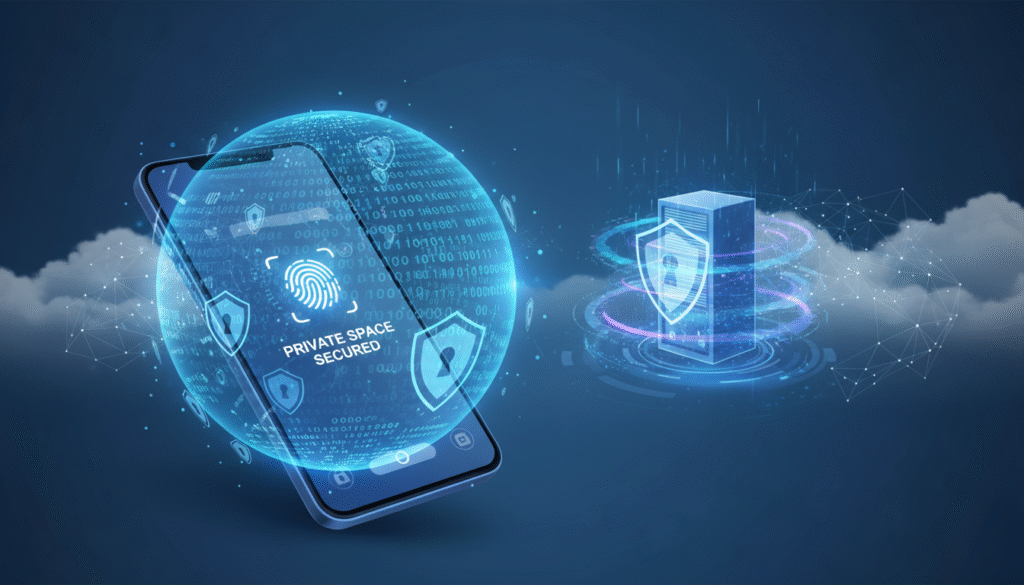
Di antara dua metode populer untuk melindungi informasi, mana yang sebenarnya lebih tangguh? Mari kita selidiki perbedaan mendasar antara fitur bawaan sistem dan program dari toko aplikasi.
Perbandingan ini akan fokus pada tiga aspek krusial. Yaitu kekuatan enkripsi, kemudahan dalam pemakaian sehari-hari, dan bagaimana keduanya berinteraksi dengan gawai Anda.
Tingkat Enkripsi dan Isolasi Data
Ini adalah garis pemisah terbesar. Fitur bawaan Android menggunakan enkripsi yang didukung perangkat keras (hardware-backed). Kunci untuk membuka data disimpan di zona aman khusus dalam prosesor, yang disebut Trusted Execution Environment (TEE).
Akibatnya, informasi di dalamnya benar-benar berubah menjadi kode acak. Bahkan jika chip penyimpanan dicopot dari perangkat, datanya tetap tidak bisa dibaca.
Selain itu, fitur ini menciptakan sandbox atau lingkungan terisolasi penuh di tingkat sistem operasi. Aplikasi dan berkas di dalamnya hidup di dunia yang terpisah dari profil utama.
Sebaliknya, banyak program pihak ketiga mengandalkan teknik penyembunyian sederhana. Misalnya dengan membuat folder tersembunyi atau menempatkan file .nomedia.
Data seringkali tidak dienkripsi dengan kuat. Ia hanya “disembunyikan” dari tampilan biasa di galeri atau manajer file. Perlindungannya bergantung pada izin sistem standar.
Kemudahan Penggunaan dan Akses
Dari segi penyiapan awal, fitur bawaan terintegrasi langsung di menu Settings perangkat. Anda mengaktifkannya melalui beberapa langkah di bagian Security & privacy.
Setelah diatur, sebuah icon khusus akan muncul di app drawer. Anda bisa mengaksesnya dengan cepat menggunakan PIN, pola, atau sidik jari yang terpisah dari kunci layar utama.
Beberapa pengguna bahkan memilih untuk menyembunyikan icon ini dari tampilan home untuk kerahasiaan ekstra.
Di sisi lain, program dari toko aplikasi memerlukan unduhan dan instalasi terpisah. Proses konfigurasinya dilakukan di dalam aplikasi itu sendiri.
Untuk mengakses konten, Anda harus membuka program tersebut terlebih dahulu. Baru kemudian memasukkan kode atau fingerprint untuk masuk ke dalam “lemari besi” digitalnya.
Berikut perbandingan singkat proses aksesnya:
- Fitur Bawaan: Buka app drawer → Ketuk icon khusus → Autentikasi → Langsung masuk ke lingkungan terpisah.
- Program Pihak Ketiga: Buka aplikasi vault dari app drawer → Autentikasi di dalam aplikasi → Baru bisa melihat konten yang dilindungi.
Integrasi dengan Sistem dan Risiko Kerentanan
Sebagai bagian dari sistem operasi, fitur bawaan mendapat keuntungan besar. Pembaruan keamanan rutin dari Android otomatis melindunginya.
Perbaikan celah dan peningkatan enkripsi datang bersamaan dengan pembaruan sistem. Ini memastikan perlindungan selalu mutakhir.
Sayangnya, ada laporan yang menyebutkan bahwa mengaktifkan fitur ini pada beberapa device bisa menyebabkan bricking atau kerusakan sistem. Namun, insiden ini tidak dialami oleh semua pengguna. Seorang penguji, Jack Wallen, tidak menemui masalah saat mencobanya di dua perangkat Pixel.
Program dari toko aplikasi bergantung sepenuhnya pada pengembangnya. Risikonya lebih beragam:
- Bug dan Kerentanan: Kode program mungkin memiliki celah keamanan yang bisa dieksploitasi.
- Malware Terselubung: Beberapa program jahat bisa berpura-pura sebagai alat pengunci.
- Pembaruan yang Terlambat: Pengembang mungkin lambat merilis perbaikan untuk celah yang ditemukan.
Keamanan lapis ganda juga berbeda. Di fitur bawaan, Anda bisa menggunakan PIN password yang benar-benar berbeda untuk lock area tersebut. Sementara di program tambahan, PIN tersebut berada di dalam sebuah aplikasi yang juga perlu dilindungi.
| Aspek | Fitur Bawaan (Private Space) | Program Pihak Ketiga (Aplikasi Vault) |
|---|---|---|
| Enkripsi Inti | Enkripsi berbasis perangkat keras (Hardware-backed). Data tak terbaca tanpa kunci dari TEE. | Seringkali hanya mengandalkan penyembunyian file. Enkripsi lemah atau tidak ada. |
| Isolasi Data | Sandbox OS penuh. Lingkungan terpisah dari profil utama. | Berjalan di ruang pengguna yang sama dengan aplikasi lain. Isolasi terbatas. |
| Kemudahan Setup | Terintegrasi di Settings. Aktifkan melalui menu Security & privacy. | Harus diunduh dan dikonfigurasi secara terpisah dari Play Store. |
| Akses Cepat | Langsung dari app drawer dengan autentikasi terpisah. | Harus buka aplikasi vault dulu, baru autentikasi untuk lihat konten. |
| Pembaruan Keamanan | Otomatis bersama pembaruan sistem Android. | Tergantung pada pengembang aplikasi. Risiko update terlambat. |
| Risiko Utama | Laporan kasus bricking (jarang, tidak konsisten). | Potensi bug, kerentanan, atau malware terselubung di dalam aplikasi. |
Dari tabel di atas, terlihat bahwa fitur bawaan unggul dalam fondasi keamanan dan integrasi. Program pihak ketiga menawarkan kemudahan awal dan variasi fitur, tetapi dengan proteksi yang lebih dangkal.
Kapan Harus Memilih Private Space atau Aplikasi Vault?
Memilih alat yang tepat bergantung pada apa yang ingin Anda lindungi dan seberapa besar risikonya. Tidak semua informasi di smartphone Anda membutuhkan benteng yang sama kuatnya.
Panduan ini akan membantu Anda menyesuaikan pilihan dengan kebutuhan nyata. Mari kita lihat berbagai situasi sehari-hari untuk menentukan solusi terbaik.
Skenario Ideal untuk Menggunakan Private Space
Fitur bawaan Android ini seperti brankas pribadi di dalam device Anda. Gunakanlah ketika Anda menyimpan aset digital yang sangat berharga.
Contohnya adalah kredensial perbankan, aplikasi dompet digital, atau dokumen kontrak kerja. Jika informasi ini bocor, dampak finansial atau hukumnya bisa besar.
Catatan medis pribadi dan percakapan sangat rahasia juga termasuk di sini. Lingkungan terenkripsi ini memberikan security tingkat tinggi yang Anda butuhkan.
Keunggulan lain adalah kemampuan memisahkan identitas digital. Anda bisa masuk dengan akun Google berbeda di dalamnya.
Satu untuk keperluan pribadi dan satu lagi untuk urusan bisnis. Ini sangat membantu menjaga privacy dan organisasi file.
Bagi orang tua, fitur ini bisa dijadikan profil terbatas untuk anak. Anda bisa mengontrol aplikasi dan konten apa saja yang bisa mereka akses.
Kapan Aplikasi Vault Cukup Memadai?
Program pihak ketiga ini sangat cocok untuk kebutuhan penyembunyian dengan risiko rendah. Fokusnya adalah pada kenyamanan dan akses cepat.
Gunakan alat ini untuk menyembunyikan koleksi meme atau screenshot sementara dari galeri utama. Atau untuk menyimpan game yang tidak ingin terlihat oleh rekan kerja.
Mereka juga ideal untuk privasi sementara. Saat di bandara, Anda bisa menyembunyikan tiket boarding atau konfirmasi booking hotel dari pemeriksaan sekilas.
Pengguna dengan phone lama atau spesifikasi terbatas mungkin lebih memilih opsi ini. Program pengunci biasanya lebih ringan dibandingkan menjalankan profil sistem terpisah.
Anda bahkan bisa mengombinasikan kedua metode untuk keamanan berlapis. Gunakan Private Space untuk data super sensitif seperti aplikasi bank.
Kemudian, gunakan aplikasi vault untuk menyimpan foto pribadi yang butuh akses lebih cepat. Pendekatan ini memaksimalkan proteksi sesuai tingkat kepentingan data.
Pertimbangan terakhir adalah kebiasaan berbagi perangkat. Jika Anda sering meminjamkan handphone, fitur bawaan dengan ikon tersembunyi mungkin pilihan lebih aman.
Alat dari toko apps tetap berguna, tetapi pastikan Anda memahami batas perlindungannya.
Kesimpulan
Tidak ada solusi satu untuk semua dalam hal keamanan digital. Yang ada adalah pilihan yang paling sesuai dengan konteks penggunaan Anda sendiri.
Untuk informasi yang sangat rahasia, fitur bawaan sistem adalah jawabannya. Enkripsinya yang kuat dan isolasi tingkat OS memberikan security terbaik.
Sedangkan untuk menyembunyikan konten biasa, program dari toko apps sudah sangat memadai. Solusi ini praktis dan cepat diakses.
Evaluasilah jenis data yang Anda simpan. Seberapa sensitif dan seberapa sering diakses? Jawabannya akan menentukan pilihan.
Cobalah kedua feature jika memungkinkan. Anda bisa merasakan langsung perbedaan tingkat keamanan dan kemudahannya.
Melindungi privacy di era digital adalah langkah proaktif yang penting. Manfaatkanlah alat yang tersedia, dan lakukan audit berkala terhadap pengaturan granular pada perangkat Anda.
Semoga panduan ini membantu Anda merasa lebih aman dan nyaman menggunakan smartphone.
➡️ Baca Juga: Waspadai Bahaya Kesombongan Diri saat Mengandalkan AI, Ini Peringatan Telkom
➡️ Baca Juga: Apakah Masa Depan Gaming Ada di Cloud?
Rekomendasi Situs ➡️ Togel Online