Superkomputer Dulu Butuh Ruangan Sekarang Malah Bisa Masuk Rak Standard Ini Perubahannya

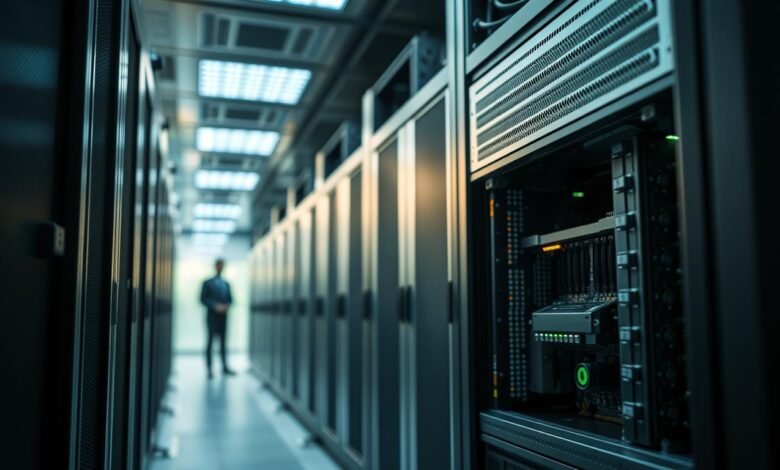
Pernahkah Anda membayangkan mesin yang dulu membutuhkan gedung khusus sekarang bisa muat dalam ruang terbatas? Perubahan ini bukan hanya tentang ukuran, tapi tentang revolusi bagaimana kita memandang kekuatan komputasi.
Dulu, mesin-mesin raksasa ini menghabiskan ruang seluas lapangan basket. Mereka butuh pendingin khusus dan listrik yang sangat besar. Sekarang, teknologi telah mengubah segalanya.
Kita menyaksikan bagaimana superkomputer terkini seperti LUMI dan Leonardo menunjukkan kemampuan luar biasa. Mereka memberikan performa tinggi hingga 380 petaflops dalam bentuk yang jauh lebih compact.
Perubahan ini membuka pintu bagi lebih banyak peneliti dan institusi. Mereka kini bisa mengakses computing power yang sebelumnya hanya impian. Inilah era baru dimana kekuatan besar datang dalam paket yang efisien.
Revolusi ini tidak hanya menghemat ruang, tapi juga energi. Banyak sistem modern sekarang menggunakan teknologi pendingin canggih dan sumber terbarukan. Masa depan high-performance computing menjadi lebih cerah dan berkelanjutan.
Apa Itu Superkomputer dan Mengapa Mereka Begitu Penting?
Bayangkan sebuah sistem yang dapat melakukan triliunan kalkulasi dalam hitungan detik untuk memecahkan teka-teki sains. Mesin-mesin ini bukan komputer biasa yang kita gunakan sehari-hari.
Definisi Superkomputer Modern
Superkomputer adalah sistem high-performance computing (HPC) yang dirancang khusus. Mereka mampu memproses data dalam volume sangat besar dengan kecepatan luar biasa.
Perbedaan utama dengan komputer biasa terletak pada arsitektur paralelnya. Ribuan processor bekerja bersama-sama menyelesaikan tugas kompleks secara simultan.
Sistem pendingin canggih seperti liquid cooling menjadi komponen essential. Teknologi ini menjaga performance optimal meski dengan beban kerja berat.
Arsitektur hybrid telah menjadi standar desain terkini. Mereka menggunakan cluster computing dengan bagian-bagian yang tersedia di pasaran.
Peran Vital dalam Berbagai Bidang
Dalam penelitian ilmiah, mesin ini sangat berharga. Fisika, kimia, dan biologi molekuler mendapatkan manfaat besar dari kekuatan komputasi ini.
Pemodelan iklim menjadi aplikasi kritikal lainnya. Sistem ini memprediksi pola cuaca dan perubahan iklim dengan akurasi tinggi.
Pengembangan artificial intelligence dan pelatihan LLM sangat bergantung pada kemampuan ini. Keamanan nasional juga memanfaatkannya untuk cryptography dan simulasi pertahanan.
Penelitian medis mengalami revolusi berkat teknologi ini. Drug discovery, penelitian genomik, dan pengobatan personalized menjadi mungkin.
Kemampuan processing data yang masif ini mengubah cara kita menyelesaikan masalah kompleks. Berbagai sektor mendapatkan akses kepada kekuatan komputasi yang sebelumnya tidak terbayangkan.
Evolusi Ukuran: Dari Gudang Besar ke Rak Standard
Perjalanan transformasi fisik mesin komputasi tinggi sungguh luar biasa. Dulu butuh gedung khusus, sekarang bisa masuk dalam konfigurasi yang jauh lebih praktis.
Perubahan ini menunjukkan bagaimana inovasi teknologi mampu mengecilkan fisik tanpa mengurangi kemampuan. Mari kita lihat contoh nyata bagaimana revolusi ini dimulai.
Contoh Awal: IBM Roadrunner yang Memerlukan Ruangan Besar
Pada tahun 2008, dunia menyaksikan sejarah baru. IBM Roadrunner menjadi sistem pertama yang mencapai kecepatan petaflop.
Pencapaian ini butuh pengorbanan besar dalam hal ruang. Mesin raksasa ini memakan area seluas 560 meter persegi.
Konfigurasinya menggunakan 296 unit rak yang tersusun rapat. Konsumsi dayanya mencapai 2.35 megawatt – setara dengan kebutuhan ribuan rumah.
| Spesifikasi | IBM Roadrunner | Superkomputer Modern |
|---|---|---|
| Tahun Operasi | 2008-2013 | 2020-sekarang |
| Konsumsi Daya | 2.35 MW | 0.8-1.5 MW |
| Efisiensi Energi | 444 MFLOPS/W | 3000+ MFLOPS/W |
| Luas Area | 560 m² | 50-100 m² |
| Jenis Processor | Hybrid: PowerXCell + Opteron | Unified Architecture |
Roadrunner menggunakan arsitektur hybrid yang inovatif. Kombinasi IBM PowerXCell 8i dan AMD Opteron bekerja bersama.
Sayangnya, efisiensi energinya hanya 444 megaflops per watt. Hal ini membuat operasinya sangat mahal dan akhirnya dinonaktifkan tahun 2013.
Revolusi Desain: Hybrid Architecture yang Mengubah Segalanya
Meskipun Roadrunner akhirnya pensiun, warisannya tetap hidup. Konsep hybrid architecture menjadi fondasi penting.
Pendekatan ini memadukan berbagai jenis processor untuk tugas khusus. Setiap bagian mengerjakan pekerjaan yang paling cocok untuk kemampuannya.
Revolusi desain tidak hanya tentang hardware. Perangkat lunak dan sistem manajemen juga mengalami transformasi besar.
Teknologi pendingin berkembang dari sistem tradisional ke liquid cooling canggih. Ini memungkinkan kepadatan higher dalam ruang terbatas.
Roadrunner membuka jalan bagi era exascale computing. Inovasinya menginspirasi generasi berikutnya yang lebih efisien dan powerful.
Dari gudang besar ke konfigurasi rak standar, evolusi ini terus berlanjut. Setiap tahun membawa terobosan baru dalam efisiensi dan kemampuan.
Teknologi di Balik Superkomputer Ukuran Rak Standard Modern
Di balik kemampuan luar biasa mesin komputasi tinggi ini, terdapat inovasi teknologi yang terus berkembang. Mari kita eksplorasi bagaimana para insinyur menciptakan keajaiban dalam bentuk yang semakin efisien.
Parallel Processing: Kunci Kekuatan Superkomputer
Konsep parallel processing menjadi jantung dari setiap sistem komputasi performa tinggi. Ribuan processor bekerja bersama menyelesaikan tugas kompleks secara bersamaan.
Setiap processor menangani bagian kecil dari perhitungan besar. Pendekatan ini memungkinkan penyelesaian pekerjaan dalam waktu singkat.
Teknologi interkoneksi canggih menghubungkan semua unit pemrosesan. Mereka meminimalkan latency dan memaksimalkan throughput data.
Jaringan berkecepatan tinggi memastikan komunikasi lancar antar GPU. Sistem ini dirancang untuk menghandle transfer data massive tanpa bottleneck.
Sistem Pendingin Inovatif untuk Rak Compact
Generasi panas yang massive menjadi tantangan utama dalam desain compact. Solusi pendinginan tradisional tidak lagi cukup efektif.
Direct Liquid Cooling (DLC) menjadi teknologi pilihan terbaru. Cairan pendingin bersirkulasi langsung ke komponen paling panas.
Direct-to-Chip Cooling mengambil pendekatan lebih spesifik. Sistem ini menyalurkan cairan pendingin tepat ke sumber panas utama.
Material canggih dan rekayasa presisi mendukung struktur rak. Mereka mampu menahan beban hingga 1.4 ton dengan stabilitas sempurna.
Manajemen thermal yang inovatif menjaga suhu optimal. Efisiensi energi menjadi prioritas dalam setiap desain baru.
Sistem power management yang cerdas mengoptimalkan konsumsi daya. Redundancy dan fault tolerance memastikan keandalan operasional.
Evolusi dari pendinginan udara ke hybrid cooling membawa efisiensi baru. Setiap inovasi berkontribusi pada sustainability jangka panjang.
Superkomputer Modern Terkemuka dan Spesifikasinya
Eropa menjadi rumah bagi beberapa sistem komputasi paling mengesankan di dunia. Mesin-mesin ini menunjukkan bagaimana teknologi terus berkembang dengan kemampuan luar biasa.
Mari kita lihat tiga contoh terbaik yang mengubah cara kita berpikir tentang kekuatan pemrosesan. Masing-masing memiliki keunikan dan keunggulan tersendiri.
LUMI di Finlandia: Pemimpin Eropa yang Efisien
LUMI berdiri sebagai raksasa komputasi di Finlandia. Sistem ini mencapai 380 petaflops dalam performa puncaknya.
Konfigurasinya menggunakan 10,240 unit AMD Radeon MI250X GPU. Konsumsi dayanya mencapai 7.1 megawatt dengan efisiensi energi yang mengagumkan.
Yang membuatnya istimewa adalah penggunaan 100% energi terbarukan. Sistem pendingin cair canggih menjaga suhu optimal selama operasi.
Efisiensinya mencapai 53.42 Pflops per megawatt. Pencapaian ini menempatkannya di peringkat 5 dalam daftar TOP500 global.
ALPS di Swiss: Inovasi Pendinginan Air Danau
ALPS di Swiss membawa terobosan revolusioner dalam pendinginan. Sistem ini menggunakan air Danau Lugano sebagai sumber pendingin utama.
Pipa sepanjang 3 kilometer mengalirkan air danau ke pusat data. Teknologi ini mengurangi konsumsi energi secara signifikan.
Dengan 10,752 chip NVIDIA Grace Hopper, ALPS menghasilkan 270 petaflops. Konsumsi dayanya hanya 5.2 megawatt.
Efisiensi sistem ini mencapai 51.98 Pflops per megawatt. Peringkat 6 TOP500 menunjukkan kelas dunia mesin ini.
Leonardo di Italia: Kekuatan untuk AI dan Penelitian
Leonardo di Italia dirancang khusus untuk penelitian AI dan prakiraan cuaca. Mesin ini menggunakan 13,824 unit NVIDIA A100 GPU.
Kemampuannya mencapai 241 petaflops dengan konsumsi 7.5 megawatt. Sistem ini menjadi tulang punggung penelitian Eropa.
Efisiensinya berada di 32.18 Pflops per megawatt. Posisi ketujuh TOP500 membuktikan kualitasnya yang luar biasa.
| Spesifikasi | LUMI | ALPS | Leonardo |
|---|---|---|---|
| Lokasi | Finlandia | Swiss | Italia |
| Performance (Petaflops) | 380 | 270 | 241 |
| GPU Units | 10,240 AMD | 10,752 NVIDIA | 13,824 NVIDIA |
| Konsumsi Daya (MW) | 7.1 | 5.2 | 7.5 |
| Efisiensi (Pflops/MW) | 53.42 | 51.98 | 32.18 |
| Sistem Pendingin | Liquid Cooling | Lake Water | Advanced Cooling |
| Ranking TOP500 | 5 | 6 | 7 |
| Fokus Utama | General Research | Efficient Computing | AI & Weather |
Ketiga sistem ini menunjukkan keragaman pendekatan dalam komputasi kinerja tinggi. Masing-masing berkontribusi penting bagi ekosistem penelitian Eropa.
Mereka membuktikan bahwa kekuatan besar bisa datang dalam bentuk efisien. Inovasi terus berlanjut menuju masa depan yang lebih cerah.
Memahami Metrik Kinerja Superkomputer
Bagaimana kita mengukur kekuatan sebenarnya dari mesin komputasi tercanggih? Standar pengukuran yang tepat membantu kita memahami evolusi luar biasa dalam teknologi pemrosesan data.
Angka-angka ini bukan sekadar statistik. Mereka menunjukkan kemampuan nyata dalam menyelesaikan masalah kompleks.
FLOPS: Mengukur Kecepatan Komputasi
FLOPS menjadi standar emas dalam mengukur kecepatan sistem komputasi. Singkatan dari Floating Point Operations Per Second, metrik ini menghitung operasi matematika yang dapat diselesaikan per detik.
Tingkat presisi sangat penting dalam pengukuran ini. FP64 menjadi benchmark untuk komputasi presisi tinggi dalam penelitian ilmiah.
Perkembangan dari megaflops menuju petaflops menunjukkan lompatan besar. Sekarang kita menuju era exaflops dengan kemampuan yang semakin mengagumkan.
Efisiensi Energi: Pflops per MW
Konsumsi daya menjadi pertimbangan kritikal dalam operasional sistem. Metrik Pflops per MW mengukur seberapa efisien energi diubah menjadi kekuatan komputasi.
Nilai tinggi menunjukkan sustainability yang baik. Sistem modern mencapai 50+ Pflops per MW, jauh lebih efisien dari generasi sebelumnya.
Efisiensi energi mencerminkan kemajuan teknologi pendingin dan manajemen daya. Ini menjadi faktor penentu dalam rancangan pusat data masa depan.
Pentingnya FP64 dalam Komputasi Presisi Tinggi
FP64 menyediakan presisi ganda untuk perhitungan paling akurat. Level presisi ini essential untuk simulasi ilmiah dan penelitian fundamental.
Berbeda dengan FP16 atau FP32 yang digunakan untuk AI, FP64 menjamin hasil yang reliable. Kesalahan kecil dapat berdampak besar dalam prediksi ilmiah.
Benchmark Linpack menggunakan FP64 untuk peringkat TOP500. Standar ini memastikan perbandingan yang fair antar berbagai sistem di seluruh dunia.
Faktor latency dan bandwidth jaringan membatasi skalabilitas performa. Interkoneksi antar processor harus optimal untuk mencapai theoretical peak performance.
Keandalan sistem diukur melalui availability rate yang tinggi. Penelitian membutuhkan stabilitas operasional selama berhari-hari bahkan berminggu-minggu.
Metrik kinerja terus berkembang dari sekadar raw power menuju efisiensi komprehensif. Setiap aspek berkontribusi pada kemampuan menyeluruh mesin komputasi.
Aplikasi Praktis Superkomputer Rak Standard

Kekuatan komputasi tinggi kini hadir dalam bentuk yang lebih praktis untuk berbagai kebutuhan. Mesin-mesin canggih ini memberikan manfaat nyata di banyak bidang kehidupan.
Dari penelitian ilmiah hingga pengembangan teknologi terbaru, kemampuan processing mereka mengubah cara kita bekerja. Mari eksplorasi bagaimana sistem ini digunakan dalam dunia nyata.
Penelitian Ilmiah dan Simulasi Kompleks
Dalam fisika kuantum, mesin ini mensimulasikan perilaku partikel subatomik. Mereka membantu ilmuwan memahami hukum dasar alam semesta.
Penelitian biologi molekuler mendapatkan keuntungan besar. Simulasi sistem kompleks menjadi mungkin dengan kecepatan tinggi.
Kimia komputasi menggunakan kekuatan ini untuk analisis reaksi. Penemuan material baru dipercepat secara signifikan.
Pengembangan Artificial Intelligence dan LLM
Pelatihan model bahasa besar membutuhkan computing power sangat besar. Sistem seperti Mistral AI mengandalkan kemampuan ini.
Algoritma machine learning menjadi lebih canggih. Data training massive diproses dalam waktu singkat.
Pengembangan neural network mencapai level baru. Hasilnya adalah AI yang lebih pintar dan responsif.
Pemodelan Iklim dan Lingkungan
Prediksi pola cuaca menjadi lebih akurat. Sistem ini menganalisis data atmosfer dalam skala global.
Pemodelan perubahan iklim membantu perencanaan masa depan. Dampak lingkungan dapat diprediksi dengan lebih baik.
Penelitian lingkungan mendapatkan alat powerful baru. Konservasi sumber daya alam menjadi lebih efektif.
| Bidang Aplikasi | Contoh Penggunaan | Manfaat Utama |
|---|---|---|
| Penelitian Medis | Penemuan Obat dan Analisis Genomik | Pengobatan Personalized |
| Keamanan Nasional | Kriptografi dan Simulasi Pertahanan | Perlindungan Data |
| Riset Astronomi | Simulasi Alam Semesta dan Analisis Data | Penemuan Baru |
| Teknik dan Desain | Analisis Fluida dan Struktur | Optimasi Produk |
| Finansial | Analisis Risiko dan Simulasi Pasar | Keputusan Investasi |
| Material Science | Simulasi Property Material Baru | Inovasi Produk |
Bidang keamanan siber menggunakan kemampuan ini untuk protection. Simulasi serangan membantu pengembangan pertahanan.
Riset kedokteran mengalami revolusi besar. Analisis genomic dan penemuan obat menjadi lebih cepat.
Dunia finansial mendapatkan alat analisis canggih. Modeling risiko kompleks dapat dilakukan dengan akurasi tinggi.
Teknik dan desain produk menjadi lebih efisien. Simulasi computational fluid dynamics menghemat waktu development.
Setiap sektor mendapatkan manfaat berbeda. Kemampuan adaptif membuat sistem ini sangat berharga.
Masa depan penelitian menjadi lebih cerah. Akses terhadap kekuatan komputasi tinggi semakin terbuka.
Aspek Sustainability dalam Supercomputing Modern
Dunia komputasi kinerja tinggi kini menghadapi tantangan baru: bagaimana mencapai kekuatan maksimal dengan dampak lingkungan minimal. Transformasi ini tidak hanya tentang kecepatan, tapi juga tanggung jawab ekologis.
Fasilitas komputasi modern berkomitmen penuh pada prinsip ramah lingkungan. Mereka mengintegrasikan berbagai teknologi hijau dalam operasional sehari-hari.
Energi Terbarukan untuk Komputasi Hijau
Pusat data terdepan sekarang menggunakan 100% energi terbarukan. Sumber daya alam seperti tenaga air dan angin menjadi pilihan utama.
Hydropower menyediakan pasokan listrik stabil dan berkelanjutan. Wind energy memberikan alternatif bersih dengan jejak karbon minimal.
Kolaborasi dengan penyedia energi hijau menjamin suplai terpercaya. Strategi ini memastikan operasi terus berjalan tanpa gangguan.
Perusahaan seperti Terakraft mengkhususkan diri dalam solusi data center ramah lingkungan. Mereka membantu fasilitas komputasi mencapai net-zero emissions.
Inovasi Pendinginan Ramah Lingkungan
Sistem pendingin revolusioner mengurangi konsumsi energi secara signifikan. Teknologi lake water cooling memanfaatkan sumber air alami untuk efisiensi maksimal.
Free cooling menggunakan suhu ambient untuk mendinginkan peralatan. Pendekatan ini menghemat energi sampai 40% dibanding sistem tradisional.
Heat recovery mengubah limbah panas menjadi manfaat bagi komunitas. Excess heat dialirkan untuk district heating di pemukiman sekitar.
Material canggih meningkatkan efisiensi thermal secara dramatis. Kebutuhan pendinginan berkurang tanpa mengorbankan performa sistem.
| Teknologi Hijau | Implementasi | Manfaat | Contoh Fasilitas |
|---|---|---|---|
| Renewable Energy | 100% hydropower & wind | Zero carbon emissions | LUMI Supercomputer |
| Lake Water Cooling | Pipa air danau 3km | Penghematan energi 50% | ALPS Supercomputer |
| Heat Recovery | District heating systems | Manfaat komunitas | Berbagai data center Eropa |
| Advanced Materials | Thermal efficiency coating | Reduksi cooling needs | Modern HPC facilities |
| Power Management | Dynamic frequency scaling | Optimasi konsumsi | Terakraft solutions |
Pencapaian PUE (Power Usage Effectiveness) di bawah 1.2 menunjukkan efisiensi luar biasa. Angka ini jauh lebih baik dari standar industri sebelumnya.
Strategi energy management termasuk power capping dan dynamic frequency scaling. Teknologi ini mengoptimalkan penggunaan daya sesuai kebutuhan beban kerja.
Trend menuju carbon-neutral facilities terus berkembang. Masa depan komputasi kinerja tinggi tidak hanya powerful, tetapi juga sustainable.
Masa Depan Superkomputing: Exascale dan Beyond
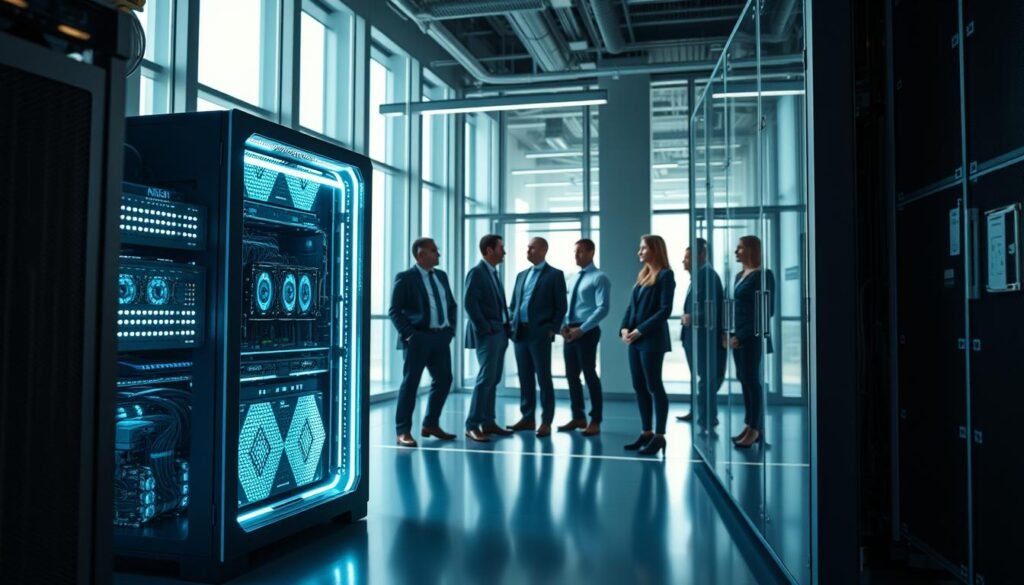
Dunia komputasi kinerja tinggi sedang menuju babak baru yang menarik. Perkembangan teknologi membawa kita pada era dimana batas kemampuan processing terus diperluas.
Menuju Era Exaflop Computing
Target exascale computing menjadi fokus utama para peneliti. Sistem ini mampu melakukan 1000 petaflops atau 10^18 calculations per second.
Pencapaian ini membutuhkan inovasi hardware dan software yang revolusioner. Teknologi photonic interconnects menggunakan light pulses untuk komunikasi chip yang lebih cepat.
Nanoscale materials seperti carbon nanotubes dikembangkan untuk next-gen processors. Material ini memberikan efisiensi energi dan performance yang lebih baik.
Integrasi optical devices pada silicon chips menjadi terobosan penting. Pendekatan ini mengurangi latency dan meningkatkan bandwidth secara signifikan.
Integrasi dengan AI Data Centers
Konvergensi antara traditional HPC dan AI data centers sedang berlangsung. Arsitektur baru mengintegrasikan AI capabilities langsung ke dalam sistem.
Memory technology mengalami perkembangan pesat. Non-volatile memory dan high-bandwidth memory memberikan akses data yang lebih cepat.
Quantum computing integration dengan classical supercomputing menjadi area penelitian aktif. Hybrid systems ini menawarkan capabilities yang sebelumnya tidak mungkin.
Energy-efficient technologies terus dikembangkan untuk sustainable exascale. Sistem pendingin canggih dan power management yang smart menjadi essential.
Software stack berevolusi untuk memanfaatkan fully exascale capabilities. Tools baru memungkinkan researchers memaksimalkan kekuatan sistem ini.
| Teknologi Masa Depan | Fungsi Utama | Target Penerapan | Potensi Dampak |
|---|---|---|---|
| Photonic Interconnects | Komunikasi chip ultra-cepat | 2026-2028 | Reduksi latency 80% |
| Carbon Nanotube Processors | Peningkatan efisiensi energi | 2027-2029 | Penghematan daya 40% |
| Optical Computing Integration | Pemrosesan data dengan cahaya | 2028-2030 | Peningkatan speed 5x |
| Quantum-HPC Hybrid | Komputasi hybrid quantum-classical | 2030+ | Capabilities revolusioner |
| Advanced Cooling Systems | Pendinginan efisiensi tinggi | 2025-2027 | PUE di bawah 1.1 |
Potential applications yang enabled oleh exascale computing sangat luas. Simulasi iklim global resolusi tinggi menjadi mungkin dengan akurasi belum pernah terjadi.
Penelitian material science dapat mensimulasikan properti pada level atomik. Drug discovery menjadi lebih cepat dan akurat berkat kemampuan processing massive.
Pengembangan AI mencapai level baru dengan training model triliunan parameter. Arsitektur Blackwell menunjukkan bagaimana integrasi GPU canggih dapat merevolusi komputasi AI.
Masa depan supercomputing tidak hanya tentang kecepatan semata. Sustainability dan efficiency menjadi pertimbangan equally important dalam setiap development.
Era exascale membawa kita pada kemampuan memecahkan masalah paling kompleks. Batas antara possible dan impossible terus bergeser seiring innovation technology.
Kesimpulan
Masa depan penelitian dan pengembangan kini didukung oleh kekuatan komputasi yang lebih hijau dan efisien. Transformasi dari mesin besar ke sistem ringkas telah membuka akses luas bagi berbagai bidang.
Pencapaian dalam efisiensi energi dan kepadatan kinerja sungguh mengagumkan. Inisiatif berkelanjutan dari pemimpin Eropa menunjukkan keseimbangan antara performa dan tanggung jawang lingkungan.
Era exascale dan integrasi dengan AI akan membawa kemampuan pemecahan masalah ke level baru. Inovasi dalam manajemen termal dan material sains terus mengurangi tantangan konsumsi daya.
Peran sistem ini dalam mengatasi tantangan global melalui pemrosesan data canggih semakin vital. Setiap perkembangan membawa kita lebih dekat kepada solusi untuk masalah kompleks dunia.
➡️ Baca Juga: Xbox Controller 2024 Stick Module Hall Effect Tapi Hanya 8 Game Support
➡️ Baca Juga: Cruz Beckham Rilis Single Baru “For Your Love” untuk Tingkatkan Karier Musiknya
Rekomendasi Situs ➡️ Togel Online